Abra o Photoscape, clique em Editor
No canto superior direito da tela clique em Menu e depois em Nova foto,
na caixa que vai aparecer escolha o tamanho que você quiser
( depende do que você vai escrever ) mas um tamanho bom é esse:
Largura: 400
Altura: 200
Cor: Branco
Dê Ok
ㅤ
Vá para a aba Objeto e clique na ferramenta Textoescolha a fonte que você quiser eu usei a Scriptina
(se você não tiver ela instalada terá que baixar)
ㅤ
Escreva o que quiser com uma cor que destaque no fundo que você escolheu
eu usei a cor Pink para escrever Milena Balliano
marque a opção Contorno e escolha a mesma cor que usou na fonte
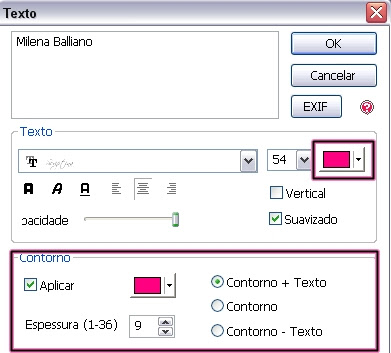
e dê Ok
Clique no botão Foto+Objetos para juntar o nome com o fundo.
Vá para a aba Inicio
Clique em Filtro > Região fora de foco > Desfoque e ajuste assim:
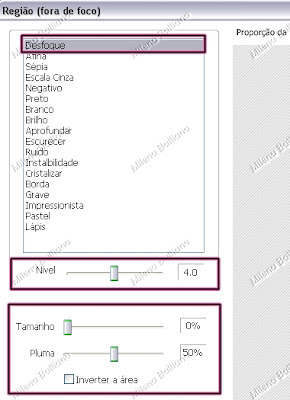
isso vai fazer com que seu nome fique todo embaçado
Vá para a aba Objeto, clique na ferramenta Texto
Agora escreva por cima do texto que você desfocou, só que com outra cor, eu usei o branco dessa vez
é importante que você coloque o mesmo tamanho da fonte que usou da primeira vez
ajuste uma palavra bem em cima da outra como mostra o print:

Clique no botão Foto+Objetos
Aplique algum brushe pra enfeitar se quiser,
eu usei aquele de borboletinha que coloquei nos materiais
Por último Salve
mas atenção: se você usou o fundo transparente para fazer seu nome,
na hora de salvar faça assim:
clique em Salvar > Salvar Como > e em baixo da caixinha onde você vai colocar um nome pro arquivo tem a opção SALVAR COMO TIPO: escolha a opção PNG
 (se você não tiver ela instalada terá que baixar)
ㅤ
Escreva o que quiser com uma cor que destaque no fundo que você escolheu
eu usei a cor Pink para escrever Milena Balliano
marque a opção Contorno e escolha a mesma cor que usou na fonte
e dê Ok
Clique no botão Foto+Objetos para juntar o nome com o fundo.
Vá para a aba Inicio
Clique em Filtro > Região fora de foco > Desfoque e ajuste assim:
isso vai fazer com que seu nome fique todo embaçado
Vá para a aba Objeto, clique na ferramenta Texto
Agora escreva por cima do texto que você desfocou, só que com outra cor, eu usei o branco dessa vez
é importante que você coloque o mesmo tamanho da fonte que usou da primeira vez
ajuste uma palavra bem em cima da outra como mostra o print:
Clique no botão Foto+Objetos
Aplique algum brushe pra enfeitar se quiser,
eu usei aquele de borboletinha que coloquei nos materiais
Por último Salve
mas atenção: se você usou o fundo transparente para fazer seu nome,
na hora de salvar faça assim:
clique em Salvar > Salvar Como > e em baixo da caixinha onde você vai colocar um nome pro arquivo tem a opção SALVAR COMO TIPO: escolha a opção PNG
ㅤ
Escreva o que quiser com uma cor que destaque no fundo que você escolheu
eu usei a cor Pink para escrever Milena Balliano
marque a opção Contorno e escolha a mesma cor que usou na fonte
e dê Ok
Clique no botão Foto+Objetos para juntar o nome com o fundo.
Vá para a aba Inicio
Clique em Filtro > Região fora de foco > Desfoque e ajuste assim:
isso vai fazer com que seu nome fique todo embaçado
Vá para a aba Objeto, clique na ferramenta Texto
Agora escreva por cima do texto que você desfocou, só que com outra cor, eu usei o branco dessa vez
é importante que você coloque o mesmo tamanho da fonte que usou da primeira vez
ajuste uma palavra bem em cima da outra como mostra o print:

Clique no botão Foto+Objetos
Aplique algum brushe pra enfeitar se quiser,
eu usei aquele de borboletinha que coloquei nos materiais
Por último Salve
mas atenção: se você usou o fundo transparente para fazer seu nome,
na hora de salvar faça assim:
clique em Salvar > Salvar Como > e em baixo da caixinha onde você vai colocar um nome pro arquivo tem a opção SALVAR COMO TIPO: escolha a opção PNG

e dê Ok
Clique no botão Foto+Objetos para juntar o nome com o fundo.
Vá para a aba Inicio
Clique em Filtro > Região fora de foco > Desfoque e ajuste assim:
isso vai fazer com que seu nome fique todo embaçado
Vá para a aba Objeto, clique na ferramenta Texto
Agora escreva por cima do texto que você desfocou, só que com outra cor, eu usei o branco dessa vez
é importante que você coloque o mesmo tamanho da fonte que usou da primeira vez
ajuste uma palavra bem em cima da outra como mostra o print:
Clique no botão Foto+Objetos
Aplique algum brushe pra enfeitar se quiser,
eu usei aquele de borboletinha que coloquei nos materiais
Por último Salve
mas atenção: se você usou o fundo transparente para fazer seu nome,
na hora de salvar faça assim:
clique em Salvar > Salvar Como > e em baixo da caixinha onde você vai colocar um nome pro arquivo tem a opção SALVAR COMO TIPO: escolha a opção PNG
e dê Ok
Clique no botão Foto+Objetos para juntar o nome com o fundo.
Vá para a aba Inicio
Clique em Filtro > Região fora de foco > Desfoque e ajuste assim:
isso vai fazer com que seu nome fique todo embaçado
Vá para a aba Objeto, clique na ferramenta Texto
Agora escreva por cima do texto que você desfocou, só que com outra cor, eu usei o branco dessa vez
é importante que você coloque o mesmo tamanho da fonte que usou da primeira vez
ajuste uma palavra bem em cima da outra como mostra o print:
Clique no botão Foto+Objetos
Aplique algum brushe pra enfeitar se quiser,
eu usei aquele de borboletinha que coloquei nos materiais
Por último Salve
mas atenção: se você usou o fundo transparente para fazer seu nome,
na hora de salvar faça assim:
clique em Salvar > Salvar Como > e em baixo da caixinha onde você vai colocar um nome pro arquivo tem a opção SALVAR COMO TIPO: escolha a opção PNG


Nenhum comentário:
Postar um comentário